本年6月に予告しましたように、今商品スタッフIIが今後正式対応するJavaとしてはAdoptOpenJDKになります(引き続きOracle社製Javaでの検証も行っていきます)。
これに関して、Javaの選択についてに記述しましたのでご一読ください。
]]>
手短かに言えば以下の二点になります。
以下に詳細を記述します。これ以外の問題が発生する場合は、弊社サポートまでご連絡ください。
ユーザ様からこの報告があり、弊社でも試行しましたが、どうしても動作させることができませんでした。原因と思われるものは、商品スタッフIIがSWT(Standard Widget Toolkit)というものを用いており、これがWindows11アップグレード版では正常に動作しなくなるようです。
つまり、アップグレード版の何らかの機構がクリーンインストール版とは異なるために動作の違いがでてしまうようで、おそらくはWindows11がWindows10に上書きインストールされる際に「以前のゴミ」をきちんと除去していないものと思われます。想像の域を出ませんが、そうとしか考えられません。
現在のところ、アップグレード版で動作させることは弊社としては断念しています。クリーンインストール版をお使いください。最初からWindows11がインストールされているPCか、あるいは、いったんWindows10を全削除してからWindows11をインストールしたPCということになります。
本年(2025年)8月初頭に弊社サーバを変更しましたが、その際に問題が発生した可能性があります。具体的には、ライセンスがあるにも関わらず商品スタッフII側のライセンス表示が更新されなかったり、ライセンス設定画面の「ライセンス更新実行」ボタンをクリックすると端末がハングアップしてしまう。あるいは、「プログラム更新」ボタンをクリックするとやはりハングアップしてしまうなどです。
※商品スタッフIIサーバが常時ネット接続している場合は、一日に一度ライセンス更新を自動的に行っています。「ライセンス更新実行」ボタンが必要な理由は、ふだんはサーバがネット接続しておらず、一時的に端末(サーバ兼用の場合もあります)をネット接続し、そこでライセンス更新をしたい場合のみです。
商品スタッフIIでは、基本的にサーバと端末間の通信が主であり、例外的なのが、弊社側サーバ「https://lic.cm55.com」との通信です。これは、ライセンス状態の取得とプログラムの更新のために行われます。これがハングアップする状況が多くなっていましたが、これも手短に言えば、弊社側のサーバの設定変更により解消したと考えられます。ユーザ様側での商品スタッフIIプログラムの更新などは必要ありません。
この理由を、少々専門的になりますが、以下に説明します。
商品スタッフIIが弊社側サーバと通信する際には、httpsという暗号化通信を行います。ですから、たとえ通信路が盗聴されていても安全に通信ができます。これは、他の様々なウェブサイトにブラウザでアクセスする場合と同じです。現状この通信方式として世界的には、TLSv1.2、TLSv1.3の2つの方式が混在しています。しかし、商品スタッフIIはTLSv1.2の時代に制作したものなので、TLSv1.3では通信が失敗する確率が高いのです(成功する場合もあり)。そして、これまでは次のような状態でした。
両者が1.2/1.3の両方ともサポートする場合は1.3で通信してしまい、このため通信が失敗するケースが多かったのです。1.3の場合には、特に「通信が終了してもソケットをクローズしない場合がある」という仕様になっており、現状の商品スタッフIIプログラムでは正常動作しないケースが見られるようになりました。今回、以下のように変更しました。
このように変更したため、通信は必ず1.2で行われます。しかし、1.2が古いとは言っても世界的にはまだ1.2が主流と言えます。決してセキュリティ的に劣るわけではありません。
このような変更のため、ユーザ様側でのJavaの変更や商品スタッフIIのプログラム更新などは一切ありません。
]]>7月9日システムが復旧しましたので、お客様のお手元の商品スタッフIIシステムのライセンスが正常に更新されているかご確認いただけると幸いです。
よろしくお願いいたします。
有限会社クリプトメディア
]]>
特売設定による集計エラーに対応しました。詳細は、更新履歴をご覧下さい。
商品スタッフⅡは(R2.22.11.30より)2023年10月実施予定のインボイス制度へ対応しています。
最新版への更新はお使いの端末にて、サーバタブ「プログラム更新」から実行できます。
]]>
本年6月に予告しましたように、今商品スタッフIIが今後正式対応するJavaとしてはAdoptOpenJDKになります(引き続きOracle社製Javaでの検証も行っていきます)。
これに関して、Javaの選択についてに記述しましたのでご一読ください。
]]>
集計の指定は必要ありません。新たなバージョンを導入した日以降は自動で集計されていきます。ただし、過去の日付については自動で集計されません。過去については「範囲再集計」を行う必要があります(後述)。
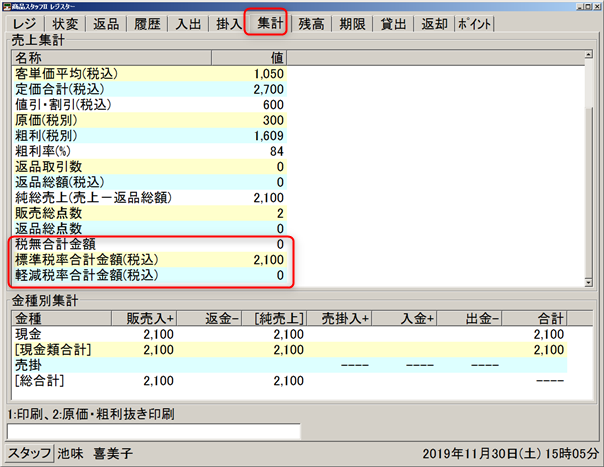
表示箇所は以下になります。
そのレジ画面の端末分、本日分のみが表示されます。レシートへの印刷も可能です。
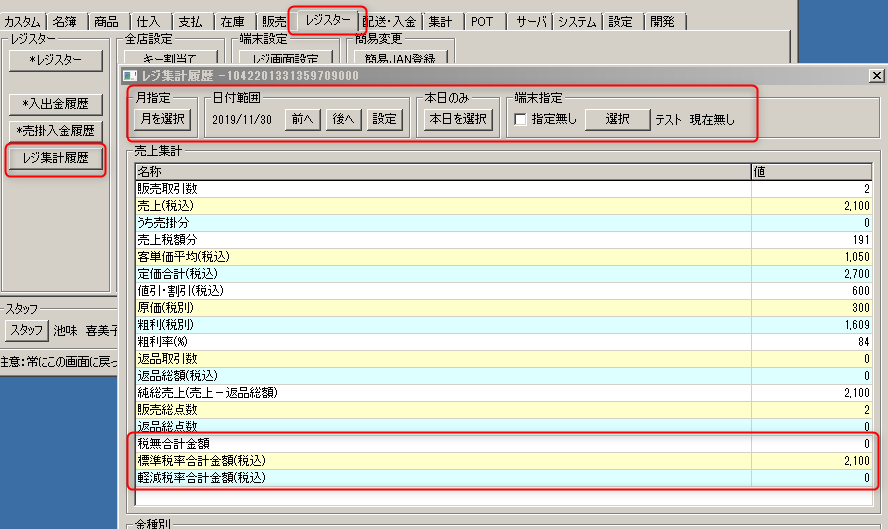
レジスタータブ>レジ集計履歴において、日付期間やレジ端末を指定しての表示ができます。
レジ集計履歴の操作方法も改良しています。
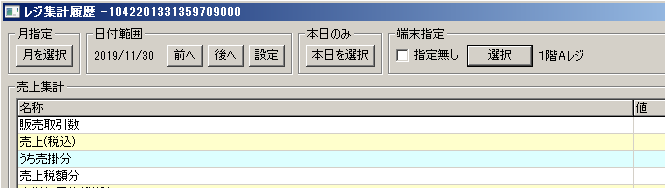
これまでは日付範囲だけでしたが、月毎の合計集計値を簡単に得られるよう、「月を選択」すると、その月が日付範囲として設定されます。
また、「本日分」については、常に最新情報を表示させるために、その場で集計を行う必要があるため、本日のみを選択するボタンがあります(本日分と過去の集計値を合算して表示することはできません)。
端末指定した場合はその端末だけ、端末指定の無い場合には、全端末の合計を表示する点はこれまでと同じです。
この更新バージョンを導入された日以降は自動的に税区分別集計値が計算されていきますが、過去の集計値については、再度集計を行う必要があります。再集計を行っていない場合には、税区分別集計値は表示されません。
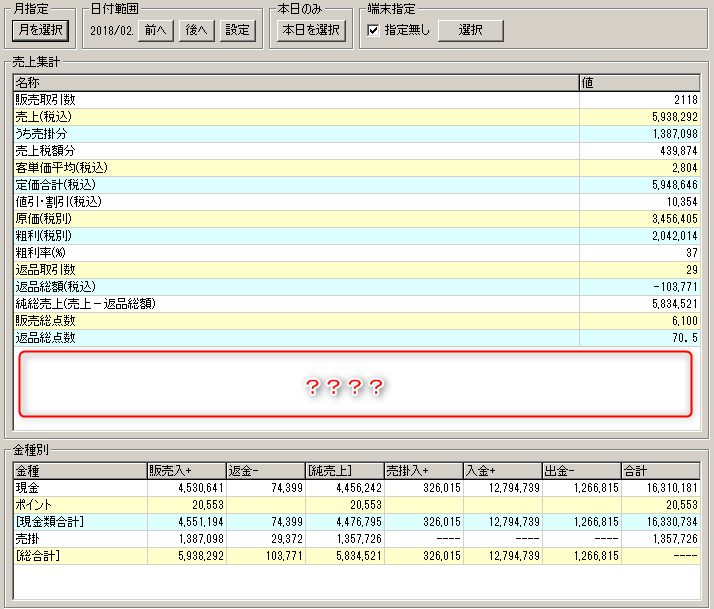
範囲再集計は、システムタブ>範囲再集計になります。ここで再集計したい期間を選択します。
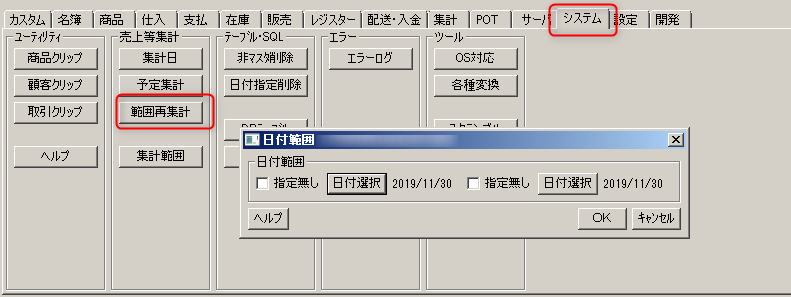
データ量と集計期間によっては、多大な時間がかかることにご注意ください。しかし、範囲再集計は同じ期間を何度行っても構いません。同じ期間を再度行っても同じ結果になるだけです。
ですから、最初は短い期間を行ってみて、おおよその集計時間を把握し、その後により長い期間の再集計を行ってください。
]]>この機種を使用される場合には、まず商品スタッフIIマニュアルを参照してください。
http://v2help.cm55.com/h#main;u=device!receipt!tsp!index.html
上記マニュアルを前提とした上で、以下の変更はR2.19.10.05以降に適用されます。まず商品スタッフIIをR2.19.10.05以降に更新してください。
この機種はインストール時のUSBポートを変更すると動作しなくなるようです。常に同じUSBポートを使用してください。
つまり、TSP100とパソコンをUSBケーブルで接続しますが、「パソコン側のUSB差し込み口」は常に同じものを使用してください。同じUSB差し込み口に、TSP100からのUSBケーブルを接続します。
R2.19.10.05以前では以下の問題が出ていました。レジにて販売を行うと、レシートは印字されるものの、レシート印字の前に、1cm程度の余計な紙が排出されるというものです。また、レジのPage Downキーによるドロワオープンのみの動作でもこの1cm程度の余計な紙が排出されます。
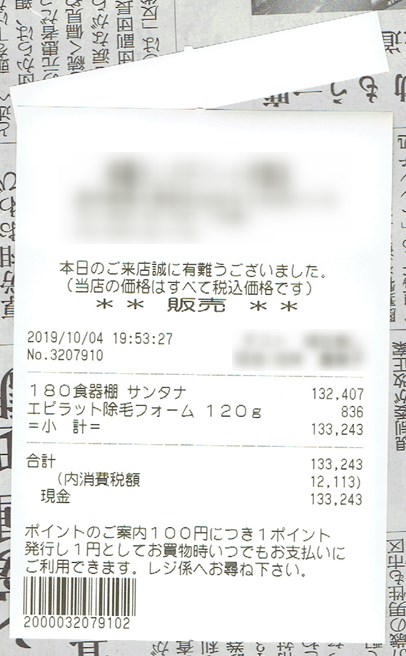
R2.19.10.05では、これを解消しています。この方法としては、プリンタドライバ側のカット機能をOFFにし、商品スタッフII側で用紙カットを行うことによります。
以下の操作を行ってください。
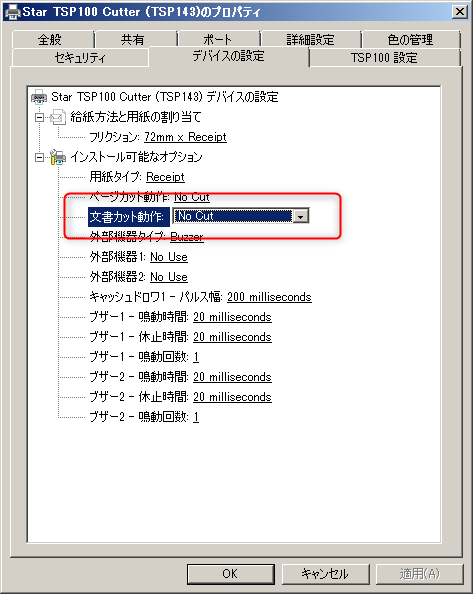
まずプリンタ側のカット機能をOFFにしてください。Windowsのコントロールパネルの「デバイスとプリンター」で以下の操作をします。
右クリックで、プリンターのプロパティを開きます。

「デバイスの設定」を選択します。
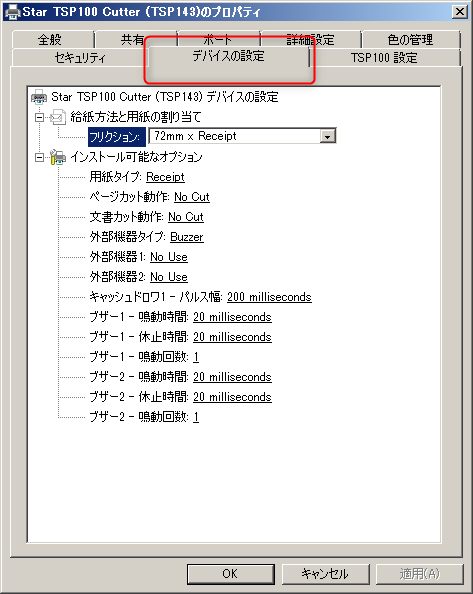
文書カット動作を「No Cut」にします。
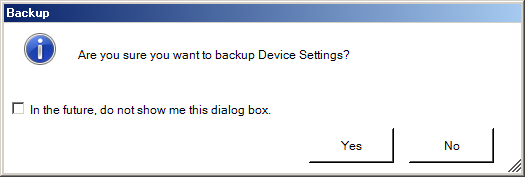
OKを押すと、以下のダイアログが出ますが、YESでもNOでもどちらでも大丈夫です。
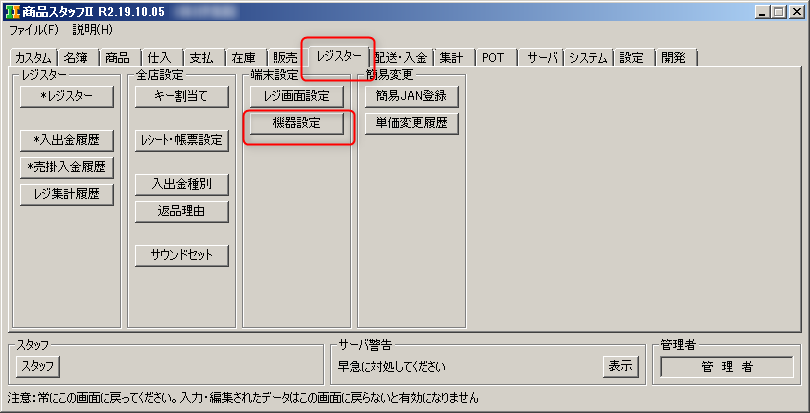
R2.19.10.05でのみ、この操作が可能になります。機器設定を開きます。
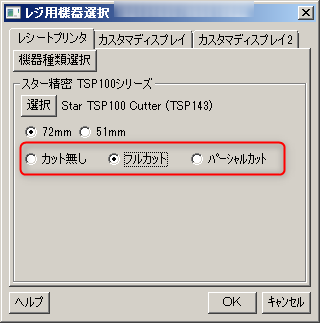
紙幅はお好みです。カット動作をフルカットかパーシャルカットにします。
※スター精密のマニュアルには、二つの動作は異なるように記述されていますが、弊社で試してみたところ、フルカットもパーシャルカットも同じくパーシャルカット動作になります。パーシャルカットとは、一点だけを残してレシート用紙をカットするというものです。
以上の状態で通常通りレシート印字を行ってください。
この機種ではスターラインモードの他にESC/POSモードを使用し、EPSON機として印字ができます。
最初に示した商品スタッフIIマニュアルにしたがってESC/POSの設定を行った後、商品スタッフII側では、以下の設定を行ってください。
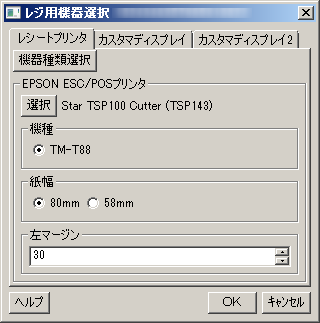
特に左マージンが0だと左により過ぎるので、30程度の数値を指定してください。
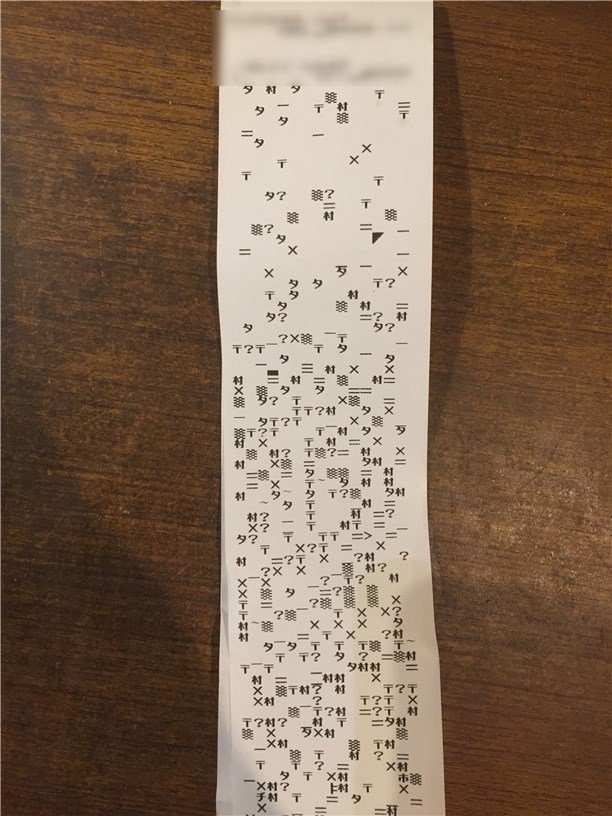
ただし、デタラメな文字が印刷される現象になることがあります。
これは、最初の商品スタッフIIマニュアル通りにESC/POSモードを設定していないことによるものです。特に、Write Printer APIにチェックがはいっていないと、確実に文字化けが発生します。これは弊社でも一部ユーザ様でも確認済です。必ずマニュアル通りに設定してください。
従来より商品スタッフIIでは、一度でも売上その他の記録がされた商品は削除ができないようにしています。
削除してしまうと、過去の売上履歴閲覧時に何の商品なのかわからなくなってしまうからです。しかしこのために、入荷する見込みの無い商品がいつまでも残ってしまいます。特に商品検索や商品抽出の際に、これらの存在しない商品も表示されてしまいます。
本機能は、商品を削除するのではなく「廃止」とマークすることによって、検索や抽出に現れないようにするものです。商品一覧や商品分類での商品編集に「廃止商品」設定を追加しましたので、これをチェックONしてください。
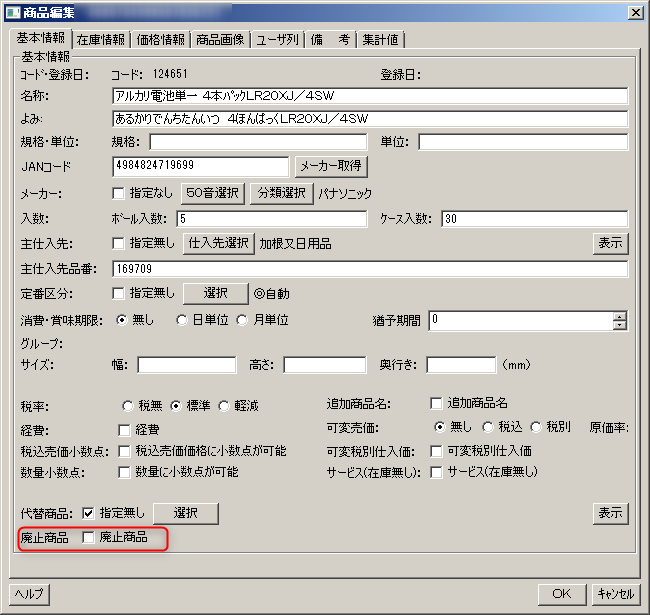
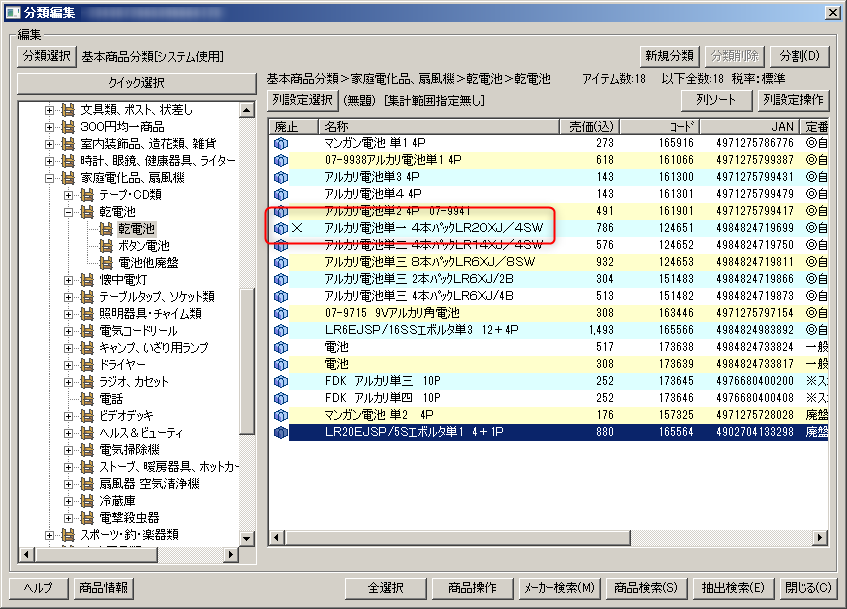
これにより、検索や抽出(後述)でこの商品が現れなくなります。ただし、商品一覧や商品分類には表示されます。これらに表示されないと、間違えて廃止設定にしてしまった場合に復旧ができなくなるからです。
なお、これに伴い、商品一覧、商品分類、商品エクスポート時の列設定にも廃止商品表示が追加されています(左の一覧から右側の列設定にドラッグすることで表示列を追加できます)。

商品抽出画面には、廃止商品機能追加に伴う改良、その他の若干の改良をしています。
従来の商品抽出画面では、画面表示時には何も条件が選択されていませんでしたが、本バージョンより「利用可」商品がデフォルトで選択されます。これに条件を付け加えていくことにより、(廃止商品ではない)利用可能商品のみを抽出することができます。

利用可・廃止に関わらず抽出したり、廃止のみを抽出することも可能です。
任意の抽出条件を指定し、それが「値を持つもの」である場合、「表示」「ソート」の制御ができます。
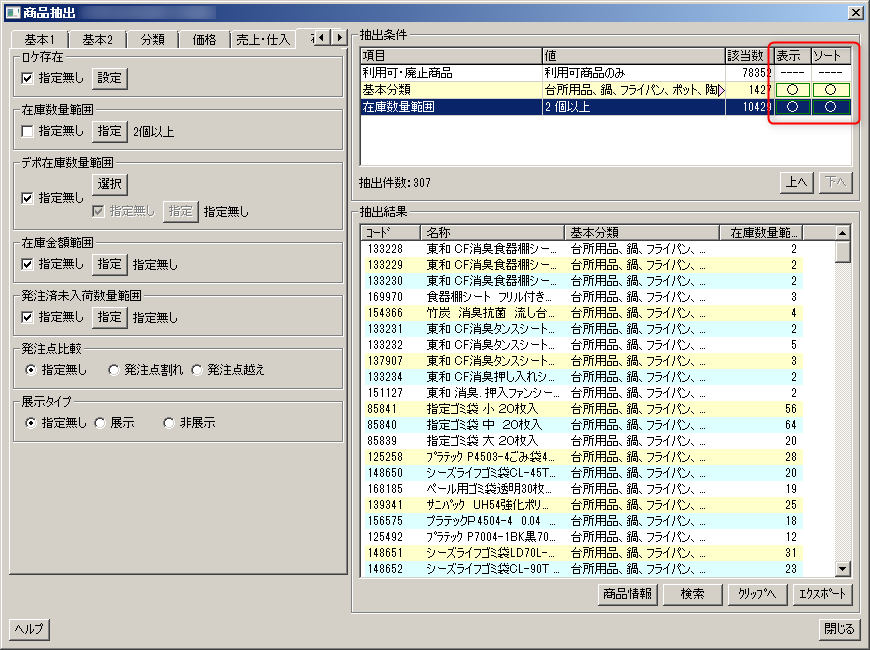
※「表示」機能は、内部処理の都合により、V1の1.41開発版の中途より廃止されていました。本バージョンで復活させました。
以下は廃止商品設定をされたい方へのヒントです。
大量の廃止商品がある場合には、いちいちその商品編集ダイアログを開いてチェックをつけていくのは面倒です。この場合には、商品タブ>連続編集の機能を使うと便利です。
その前にまず、廃止設定したい商品をいずれかの分類項目に集めてください。
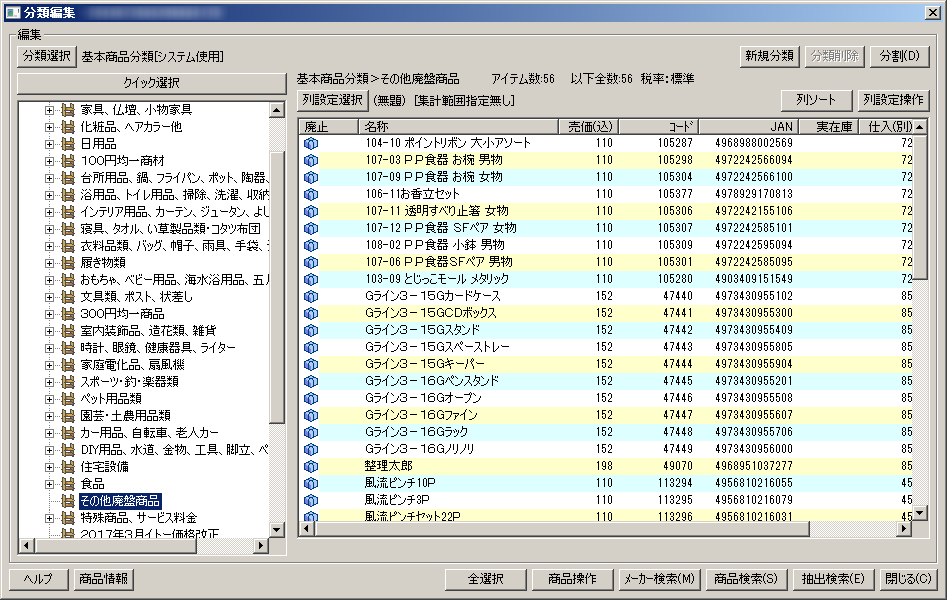
この段階では「廃止商品」にはなっていません。次に連続編集画面を開きます。
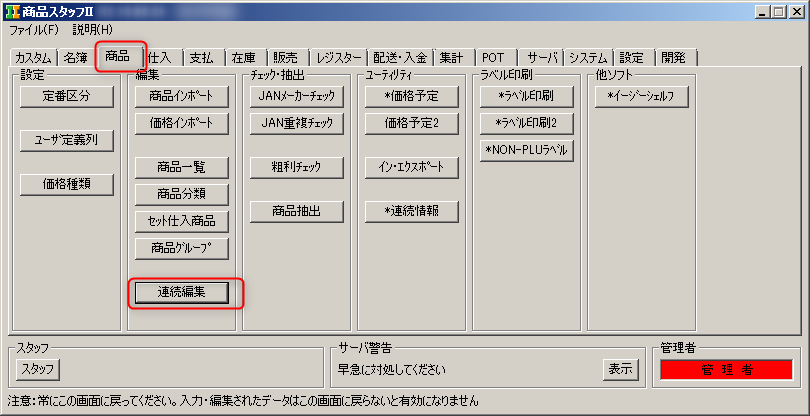
連続編集画面の中にある「商品抽出」ボタンで商品抽出を行います。条件としては、
です。「廃止すべきだが、現在は利用可の商品」が抽出されたところでOKすると、以下の表示になります。
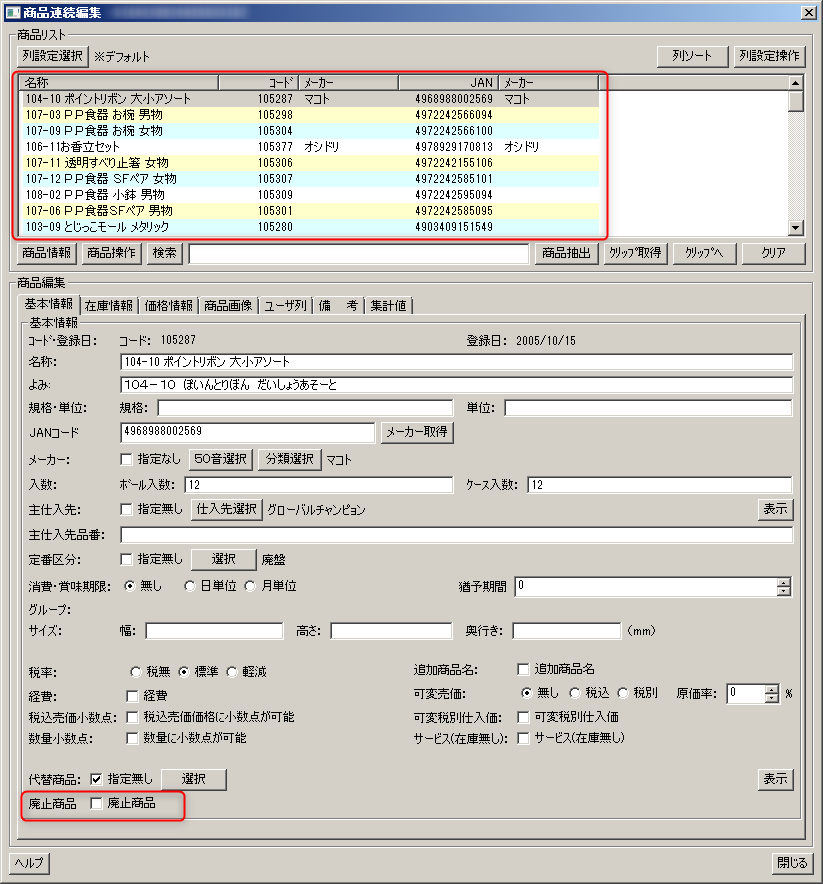
行を次々に変更していくだけで、各商品の廃止設定をONにしていくことができます。
]]>
以下のケースです。
V1時代から、この「価格情報」タブで警告表示をしているのですが、ここでは将来の税率に関わらず、今現在の税率で表示・入力するようになっています。
したがって、8%の今現在の時点で、10/1からのつもりで税込売価1,000円と入力すると、(税率8%で計算されるため)本体価格は926円となり、その後で、10/1に10%になるとその税込売価は、1,019円となってしまいます。
※既にこのような操作を行ってしまった方は、商品タブ>価格予定画面をチェックしてください。この画面では、10/1からの予定税込売価を確認することができます。
正しい設定方法としては以下になります。
商品インポートにおいて、税込売価をインポートするときの設定は以下になります。
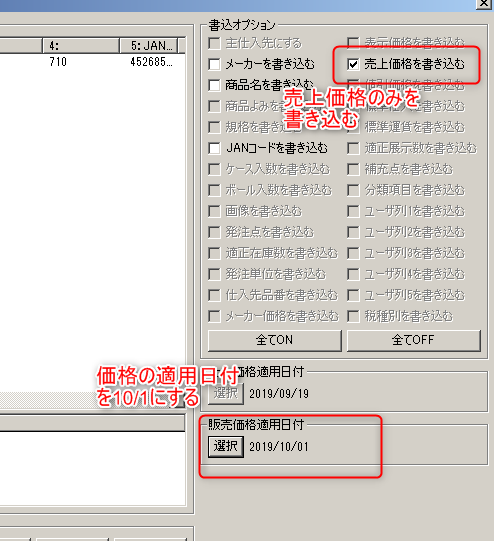
※これは何度でもやり直しができます。10/1からの税込売価として既に誤った値を入力してしまった場合は、上記方法で修正してください。必ず、適用日付として10/1を指定するようにしてください。
前述の正しい設定方法が難しい場合には、(事前に消費税設定を行った上で)10/1以降に税込売価を変更するようにしてください。
この場合、税込売価を手入力で変更する以前には、8%時代の本体価格に単純に10%が加算されるだけになります。したがって、不都合な場合もあるかもしれません。例えば、家具等の高価な品物で1円単位の端数が出てしまうことや、メーカー指定の売価にならないなどです。お客様にお断りした上で、徐々に本来の税込売価にしていく方法があると思われます。
]]>
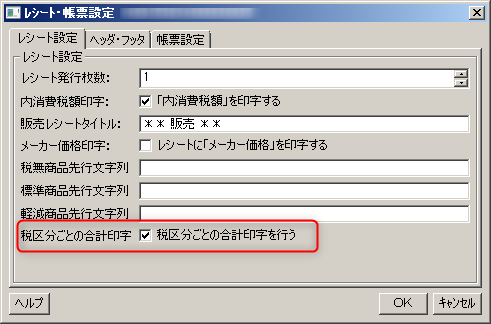
これによりレシートに税区分ごとの合計が印字されます。
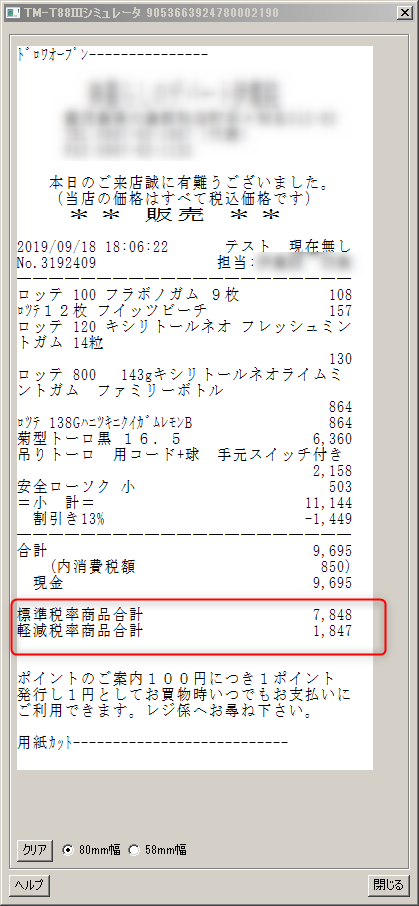
※ご注意ください。この機能は99.99%のケースで不要なものです。ほとんどの場合、税区分ごとの合計金額を印字する必要性はありません。詳細はVer.2:税区分ごとの合計金額レシート印字についてを参照してください。
プログラム更新については、更新履歴をご覧下さい。
]]>